Google

Hasil penelusuran

Jumat, 09 Februari 2018

INSTALL WINE

Apa itu Wine ?
Wine memungkinkan Anda untuk menjalankan aplikasi Windows pada Linux. Ini hanya emulator Windows di Linux.
Wine dapat digunakan di sistem operasi linux,, FreeBSD, NetBSD Unixware, Unixware, SCO OpenServer 5, Solaris dan masih banyak lagi, maka sobat dapat dengan lancar menjalankan aplikasi Windows pada sistem ini.
Jika Sudah Pernah Menginstall tapi gagal coba menggunakan perintah dibawah jangan lupa cek terlebih dulu apakah sudah terinstall.
Kemudian Install Wine32

Cara Install Wine di Linux 64 bit

Baik langsung aja ke step inti aja ðŸ˜€
  1. Cara Install Wine di Kali Linux – Buka terminal, lalu masukan perintah :

    jika sudah terinstall wine tetapi error menjalankan wine bisa menggunakan perintah dibawah ini
    saya ringkas menjadi lebih simpel perintah diatas (pastikan koneksi internet terhubung)
    melihat versi wine dengan perintah :
  2. Cara Install Wine di Linux Mint and Ubuntu

    Jika Sobat menggunakan Ubuntu atau Linux Mint, cukup masukkan perintah di bawah ini pada terminal:
  3. Cara Install Wine di Debian Jessie dari jessie-backports
    Dengan backports, Anda akan mendapatkan Wine terbaru pada mesin Debian jessie, berikut langkah-langkah di bawah ini
    Tambahkan Repository di : /etc/apt/sources.list.d/wine.list
    kemudian update
    aktifkan maltiarch di 64-bit system
    dan install wine
berikut adalah Cara Install Wine di Linux 64 bit, semoga bermanfaat sob ðŸ˜€

INSTALL WINE DI UBUNTU

Ubuntu is gaining more and more ground in the personal desktop use, but there are still a great number of programs which are only usable through Microsoft Windows. Fortunately, a program called Wine can run many of them from the comfort of your familiar Ubuntu desktop, and it's completely free and legal.

Part1
Installing Wine

  1. 1
    Open the Software Center. This is Ubuntu's app store, and is the easiest way to install the most stable version of Wine and other software for Ubuntu. You'll need an active internet connection to install it.[1]
    • It is possible to install the latest, unstable version from Wine's developers, but this is not recommended for most users as you may encounter serious issues with it.
  2. 2
    Search for wine in the Software Center. The Wine program should be the first on the list of results.
  3. 3
    Click Install to begin installing the Wine software. This may take a few minutes.
  4. 4
    Open the Terminal after Wine has finished installing. You will need to configure Wine before you can use it, which needs to be done through the Terminal.
    • You can open the Terminal from Applications → Accessories → Terminal, or by pressing Ctrl+Alt+T.
  5. 5
    Type .winecfg and press  Enter. This will create a folder on your computer that will act as the Windows "C:" drive, which will allow you to run programs.
    • This folder is labeled .wine and is hidden in your Home directory.
  6. 6
    Set your Windows emulation configuration options. After the "C:" drive is created, the configuration window will open, allowing you to adjust the settings for the emulated version of Windows. The different tabs allow you to adjust different settings.
    • "Applications" - This allows you to set the Windows version for each of your installed applications. The "Default Settings" is the version of Windows that will be loaded for any application that does not have a specific operating system set.
    • "Libraries" - This lets you adjust DLLs for the emulated version of Windows. Most users can leave this alone. You may need to make adjustments here to make some programs run correctly.
    • "Graphics" - This allows you to adjust options like screen size, mouse capture, and resolution. This is linked to the "Applications" tab, so these changes can be application-specific.
    • "Drives" - This allows you to map virtual drives for Wine using your own drives and folders. To find the Path for your disc drive, right-click the icon on your desktop. You can also click "Autodetect" to attempt to have Wine automatically detect your installed drives.
    • "Desktop Integration" - This allows you to set the theme and appearance of your emulated applications.
    • "Audio" - This adjusts the audio settings for Wine. Most users can leave them at default, and Wine will use your Linux settings.

Part2
Installing and Running Wine Applications

  1. 1
    Download the Windows application, or insert the installation disc. You can install any Windows application as if you were using Windows. If you're downloading an installer, place it somewhere on your computer that's easily accessible.
  2. 2
    Open the Terminal and navigate to the folder that contains the installer. If you are installing from a disc, see the next step.
  3. 3
    Run the installer by typing .wine programname.extension. For example, if you downloaded a file named "itunes_installer.exe", you would type wine itunes_installer.exe and press  Enter. This will run the program as if you were using Windows.
    • If you want to install a program from a disc, make sure that the disc drive has a drive letter assigned in Wine and then type the following command: wine start 'D:\setup.exe'. Change the filename to whatever the actual filename is.
  4. 4
    Follow any prompts to install the program. The installation will proceed just as if you were installing it in Windows. If you are asked for an installation location, select C:\Program Files.
  5. 5
    Look for the installed application in your Ubuntu Applications menu or on your desktop. Many Windows applications will create a shortcut much like they would in Windows, allowing you to easily start them by double-clicking.
  6. 6
    Run the installed application through the Terminal if you can't find a shortcut. If installing the program didn't create a shortcut, you can use the Terminal to start it up.[2]
    • Navigate to the location of the program's executable file. For example: /home/user/.wine/drive_c/Program Files/Apple.
    • Type {{kbd|wine progamname.extension and press  Enter to start the program. For example: wine itunes.exe
  7. 7
    Create a shortcut to a Wine program. If you'd rather not type in the Wine command into the Terminal each time you want to start it, you can create a shortcut on your desktop.
    • Right-click on your desktop and select "Create launcher".
    • Select an icon from the list or add your own.
    • In the "Command" field, type wine progam-location/program.extension. The location is where the program's executable file is located. For example: wine /home/user/.wine/drive_c/Program Files/itunes.exe.
    • Uncheck the "Run in terminal" box.

CARA MENGAKTIFKAN USER ROOT DI UBUNTU

Seperti yang telah kalian ketahui, di Ubuntu secara default user Root belum aktif seperti layaknya di distro-distro lain seperti Fedora ataupun OpenSuse. Di Ubuntu peran utama user root ini digantikan oleh fungsi sudo (super user do). Akan tetapi sebenarnya di Ubuntu user root ini bisa di aktifkan juga kok. Caranya cukup mudah ternyata, yuk simak postingan ini sampai habis ya. :D

1. Pertama buka terminal dan masuk dulu ke mode root dengan perintah ini :

$ sudo -i

2. Setelah itu eksekusi perintah berikut untuk mengaktifkan sekaligus memberikan password kepada user root :

# passwd

Masukkan password kalian dua kali :

root@empol:~# passwd
Enter new UNIX password:
Retype new UNIX password: 


3. Setelah itu tutup terminal dan buka kembali terminal, kemudian ketikkan saja perintah ini untuk masuk ke user root :

$ su

Selamat, user root kalian telah aktif sekarang! :D

Semoga bermanfaat :)

Kamis, 08 Februari 2018

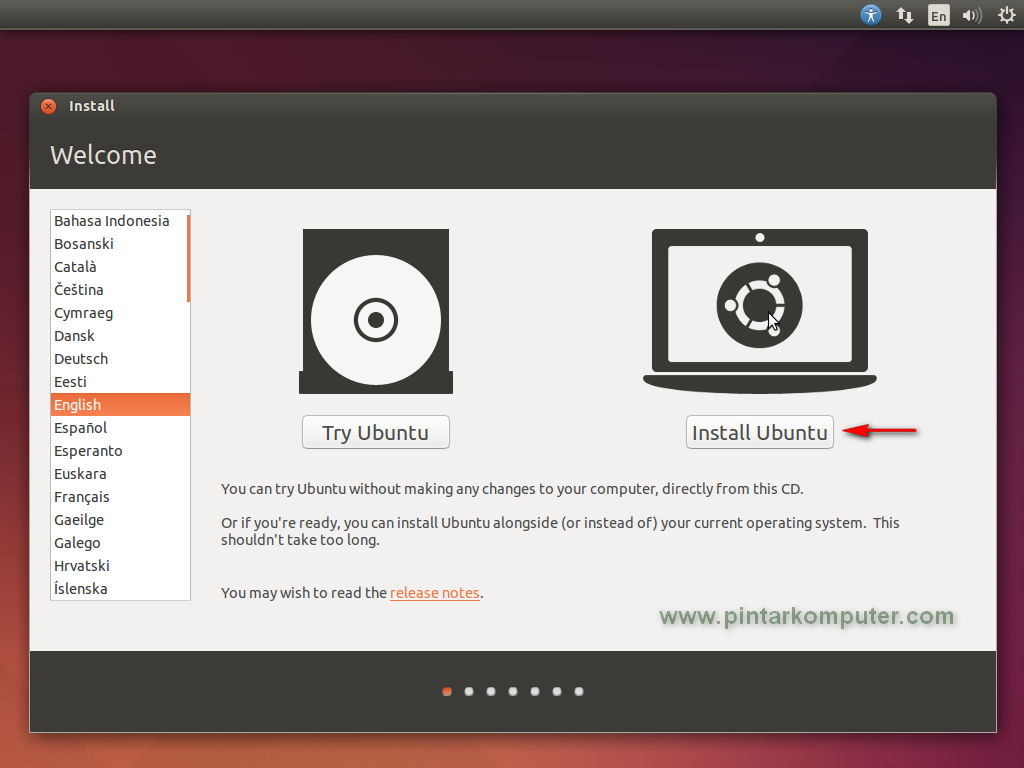
Masukan media instalasi ubuntu yang sudah dibuat. Kemudian atur booting awalnya agar mengarah ke media instalasinya. Kemudian mulai boot, tunggu saja loading yang ada sampai muncul pilihan seperti dibawah ini.
  • Try Ubuntu: Berarti mencoba mengoperasikan ubuntu tanpa harus menginstalnya ke hardisk.
  • Install Ubuntu: Berarti kita siap menginstal ubuntu ke hardisk.
Karena kita ingin menginstalnya, maka kita pilih saja Install Ubuntu. Bahasa biarkan saja English, atau Anda bisa sesuai keinginan Anda.
Langkah-langkah Cara Install Linux Ubuntu Desktop 14.04 LTS Trusty Tahr
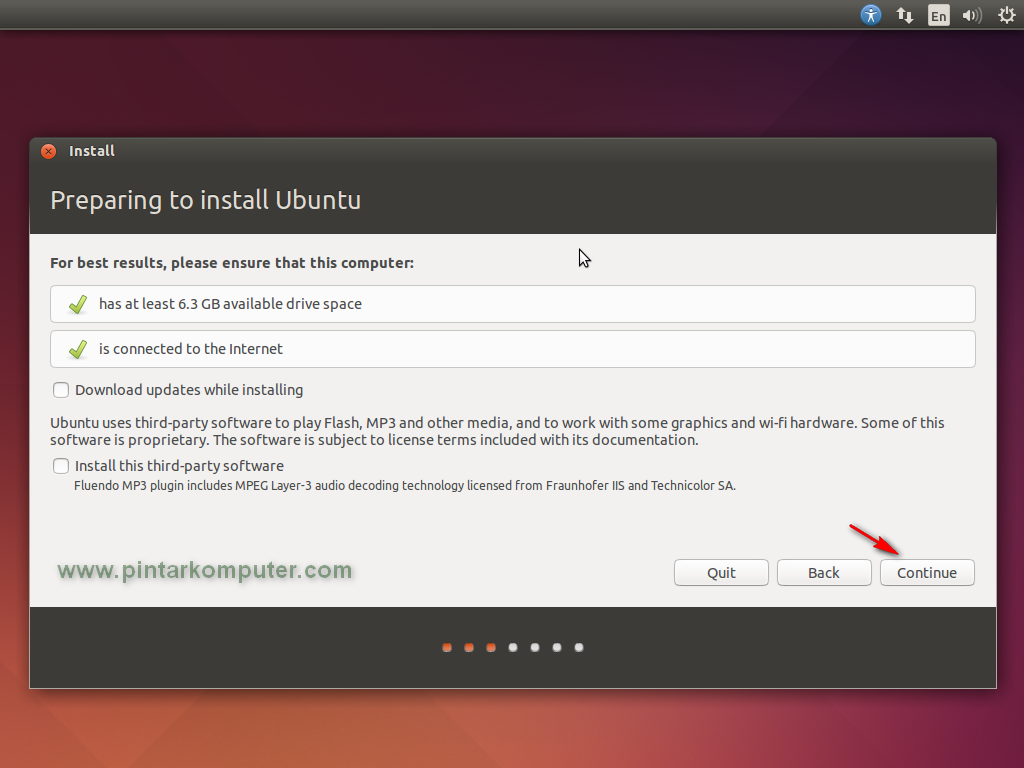
Pada bagian ini langsung saja pilih Continue.
Langkah-langkah Cara Install Linux Ubuntu Desktop 14.04 LTS Trusty Tahr
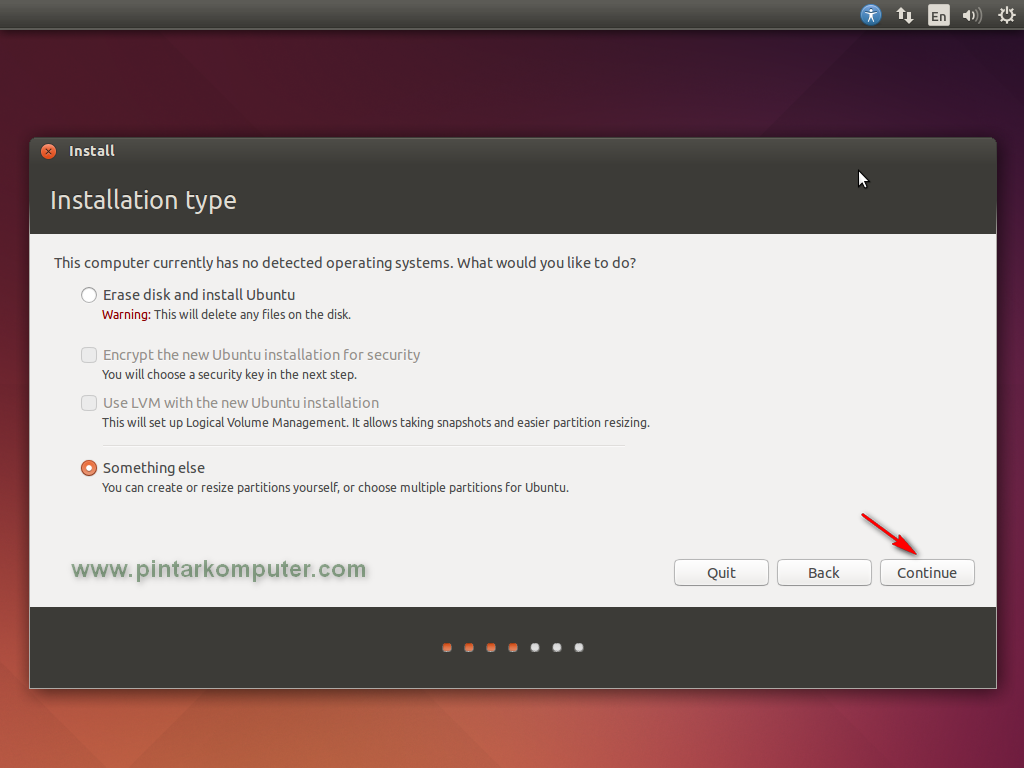
Kemudian pada bagian Installation Type pilih saja Something else, agar kita bisa mengatur partisinya secara manual nanti.
Langkah-langkah Cara Install Linux Ubuntu Desktop 14.04 LTS Trusty Tahr
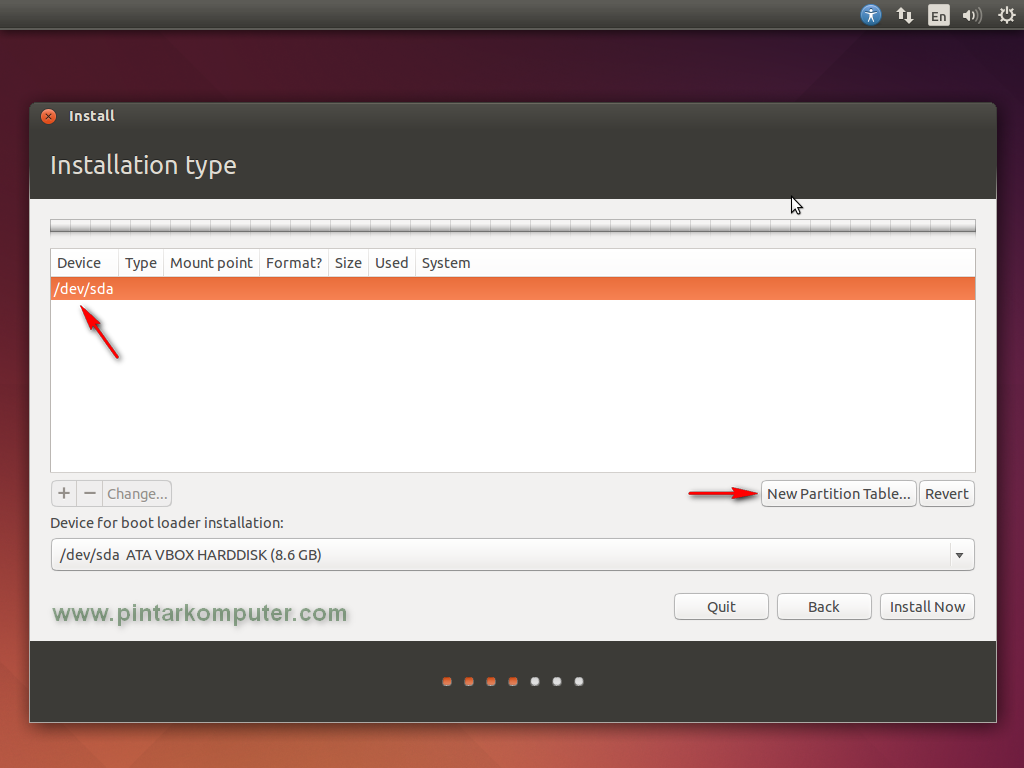
Kemudian akan masuk ke bagian partisi. Disini akan terlihat seperti pada gambar jika hardisk yang digunakan baru, belum terdapat partisi apapun sebelumnya. Klik New Partition Table… untuk mulai membuat partisi baru.
Langkah-langkah Cara Install Linux Ubuntu Desktop 14.04 LTS Trusty Tahr
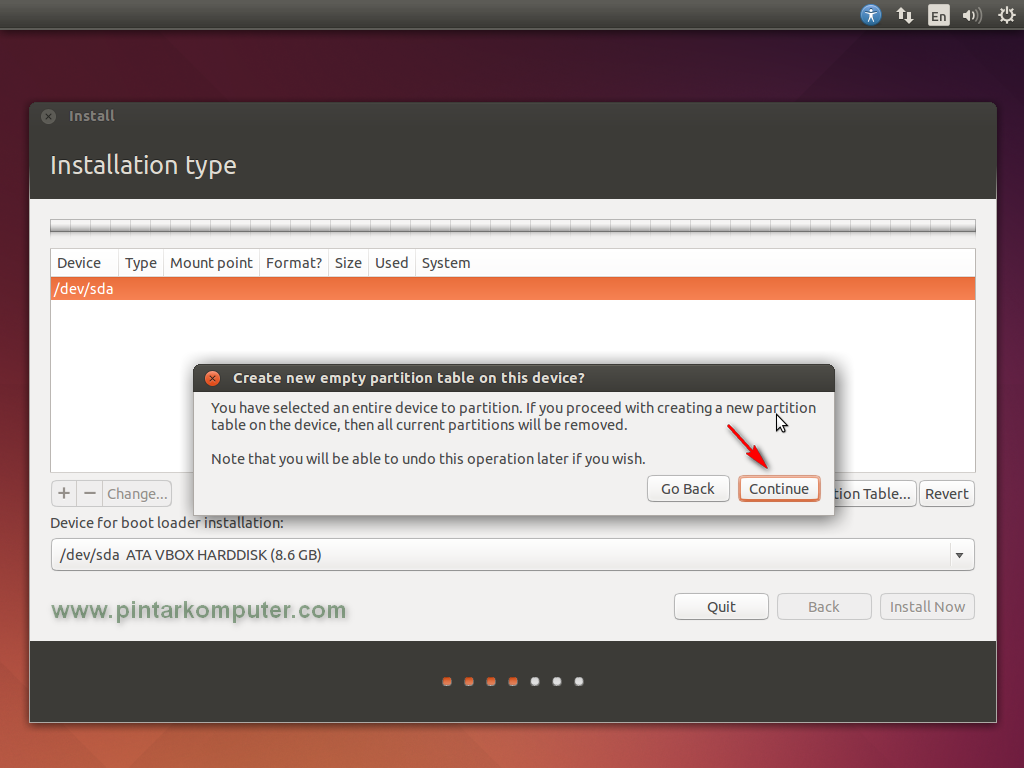
Klik Continue saja.
Langkah-langkah Cara Install Linux Ubuntu Desktop 14.04 LTS Trusty Tahr
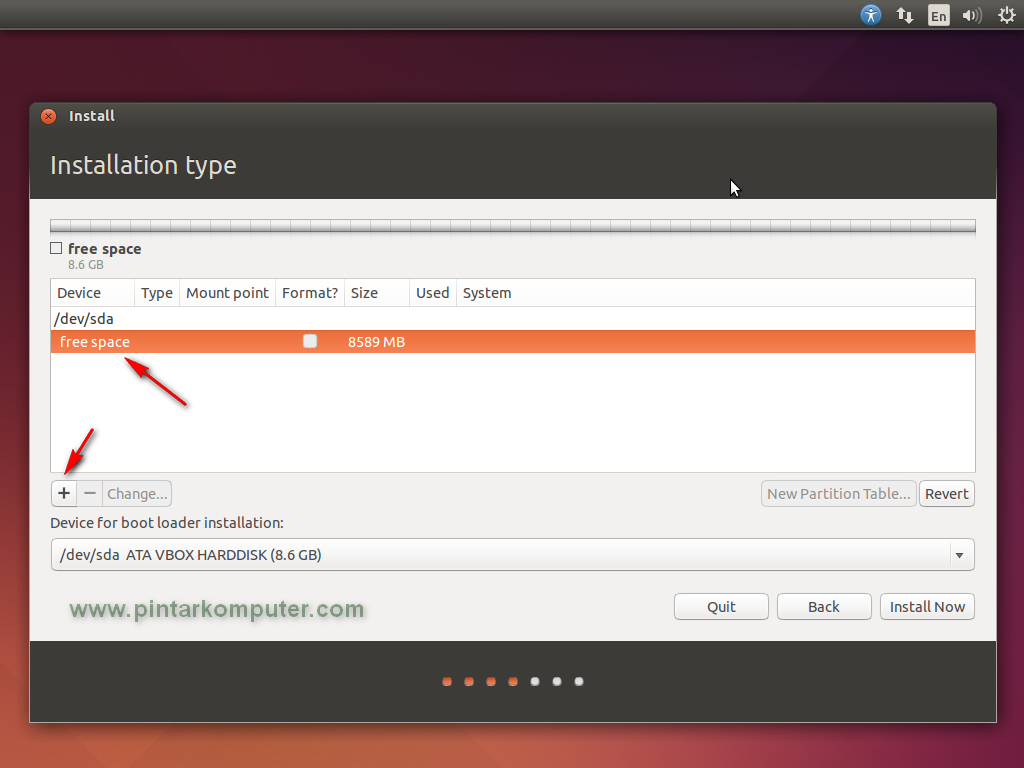
Maka akan terlihat berapa besar kapasitas harddisk yang Anda miliki. Pada gambar terlihat punya saya sebesar 8GB. Nantinya kapasitas sebesar ini akan saya bagi menjadi dua partisi saja, yaitu
  • Partisi Root: Partisi ini merupakan tempat dimana Ubuntu akan terinstal.
  • Partisi Swap: Partisi ini dibutuhkan untuk swap
    file dan akan digunakan jika Ubuntu membutuhkan tambahan memor.
  • Partisi Home: Partisi ini bersifat opsional, kamu bisa
    menambahkannya atau menjadikannya satu dengan Root. Home adalah lokasi
    tempat file pribadi kamu tersimpan (music, pictures, documents, dsb).
Oke, jika sudah paham kita lanjutkan. Pilih bagian yang free space, kemudian klik add atau tanda “+” seperti pada gambar.
Langkah-langkah Cara Install Linux Ubuntu Desktop 14.04 LTS Trusty Tahr
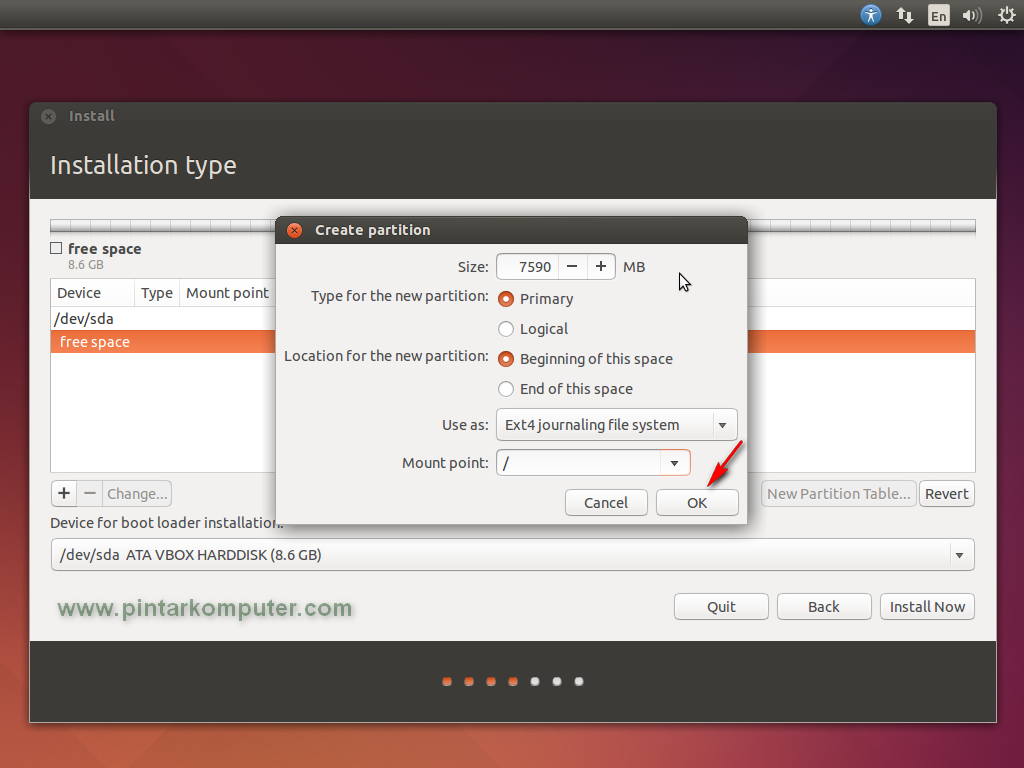
Untuk partisi root saya meberi kapasitas sebesar 7 GB, Anda bisa sesuaikan dengan kapasitas hardisk dan kebutuhan Anda. Tipenya Primary, Location Beginning, Use as Ext4, mount point / atau “root”. Jika sudah klik Oke.
 
Langkah-langkah Cara Install Linux Ubuntu Desktop 14.04 LTS Trusty Tahr
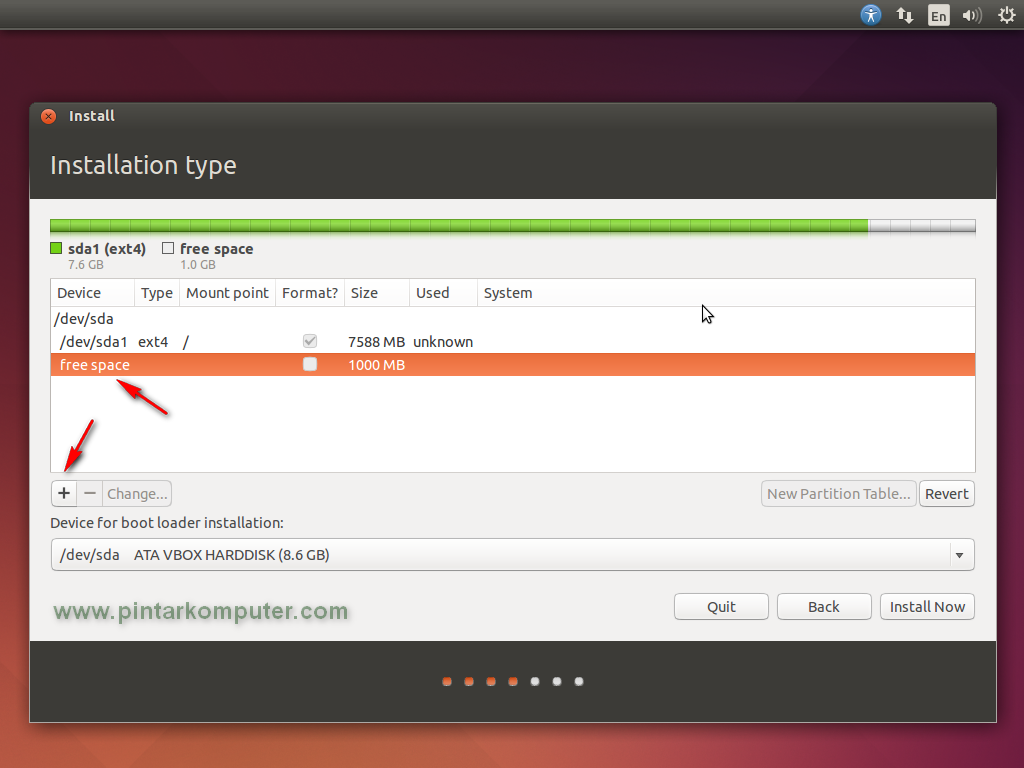
Kemudian akan ada sisanya 1 GB, yang ini akan saya jadikan swap. Pilih bagian free space, kemudian klik add.
Langkah-langkah Cara Install Linux Ubuntu Desktop 14.04 LTS Trusty Tahr
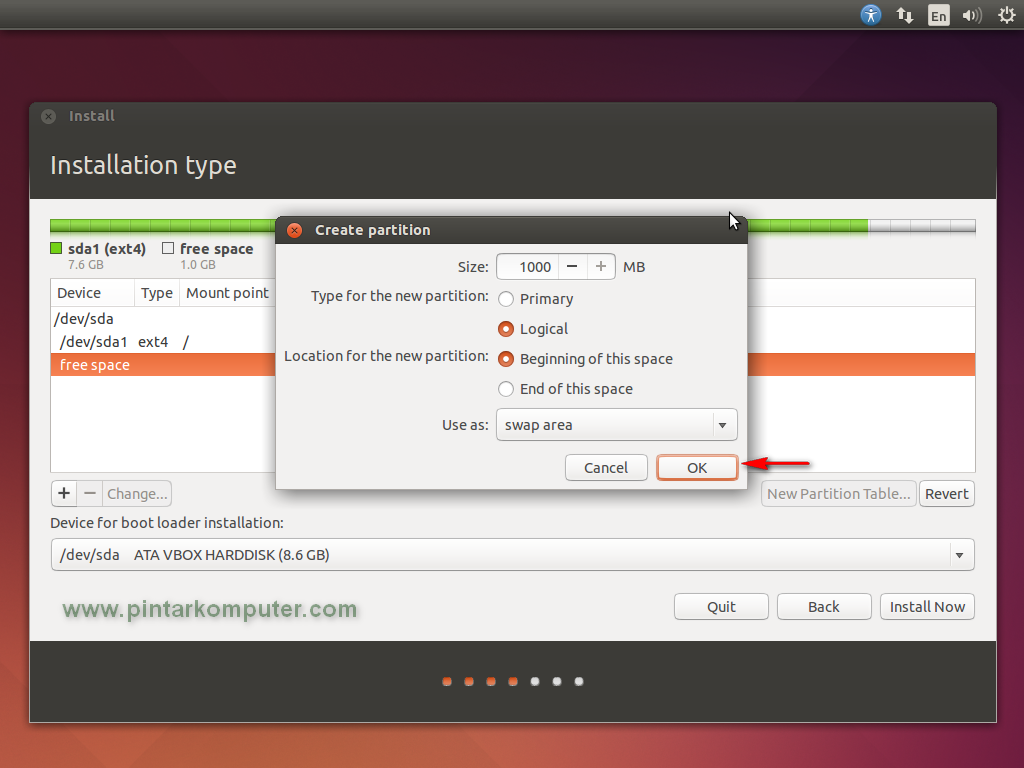
Size 1GB, Type Logical, Location Beginning, Use as Swap Area. Klik oke jika sudah.
Langkah-langkah Cara Install Linux Ubuntu Desktop 14.04 LTS Trusty Tahr
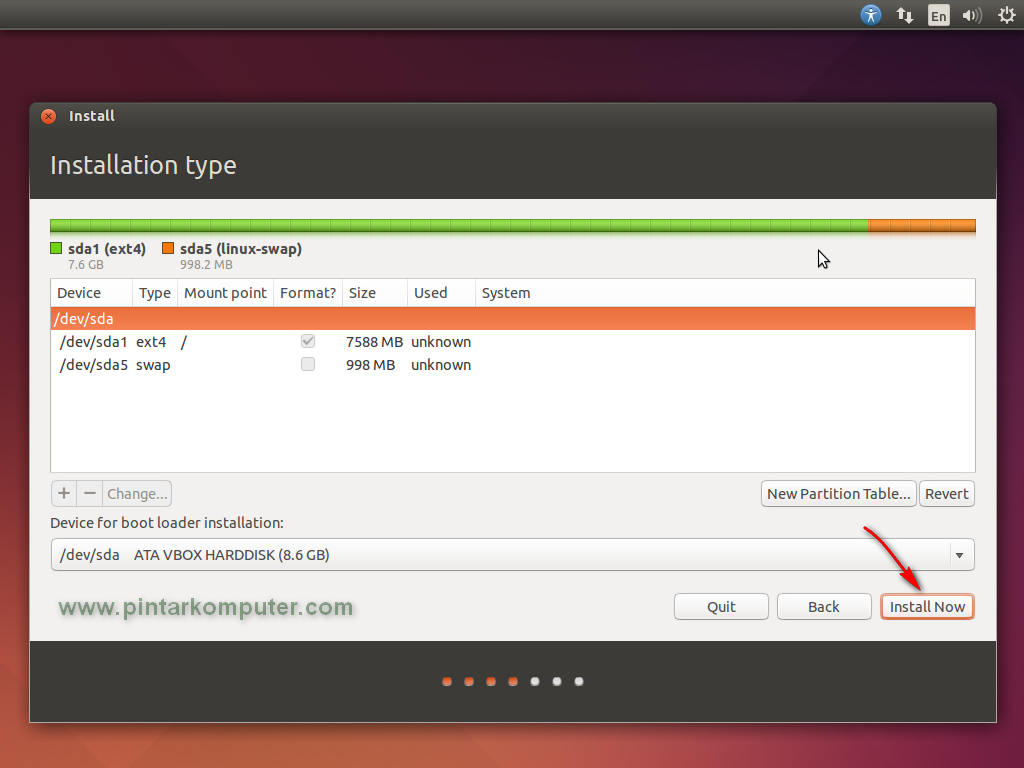
Setelah semua selesai dan sudah terbagi sesuai keinginan, klik Install Now.
Langkah-langkah Cara Install Linux Ubuntu Desktop 14.04 LTS Trusty Tahr
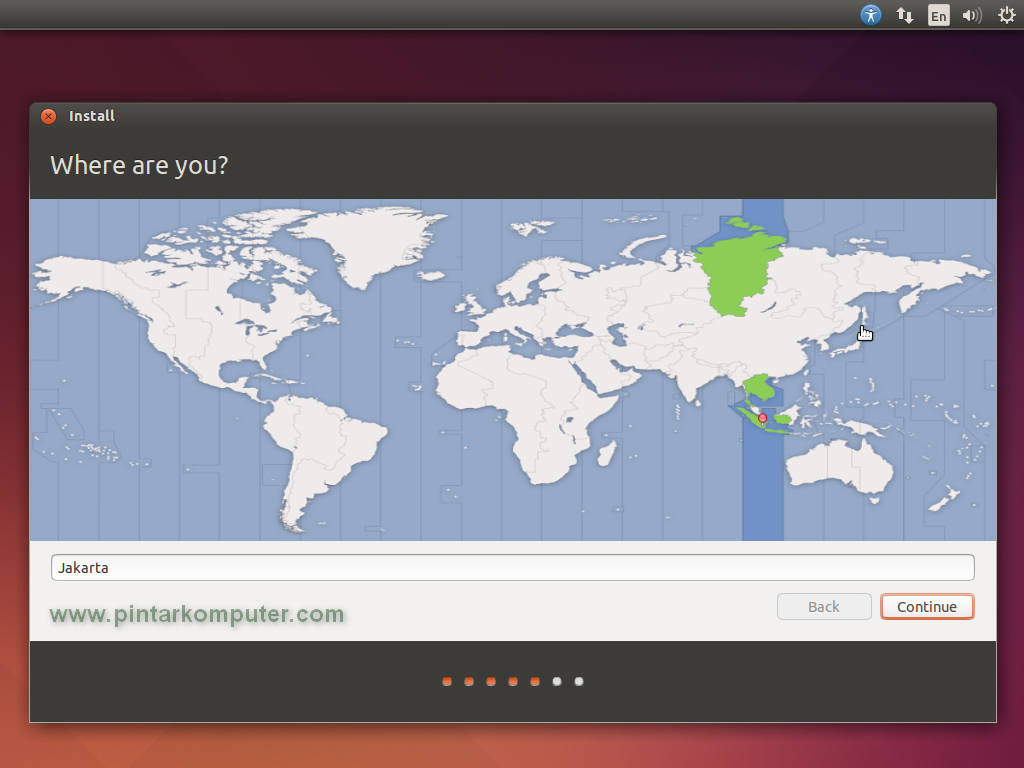
Pada bagian ini, kita disuruh menentukan dimana lokasi kita. Saya pilih Jakarta, kemudian klik Continue.
Langkah-langkah Cara Install Linux Ubuntu Desktop 14.04 LTS Trusty TahrLangkah-langkah Cara Install Linux Ubuntu Desktop 14.04 LTS Trusty Tahr
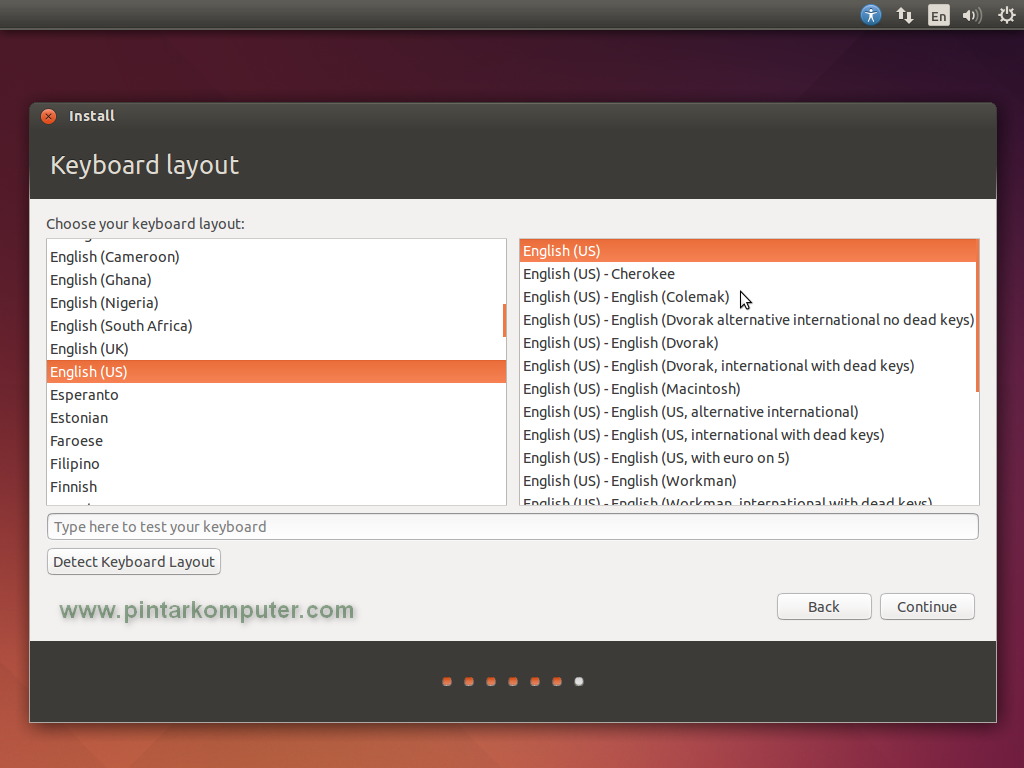
Pada bagian keyboard layout, biarkan default, kemudian klik Continue.
Langkah-langkah Cara Install Linux Ubuntu Desktop 14.04 LTS Trusty Tahr
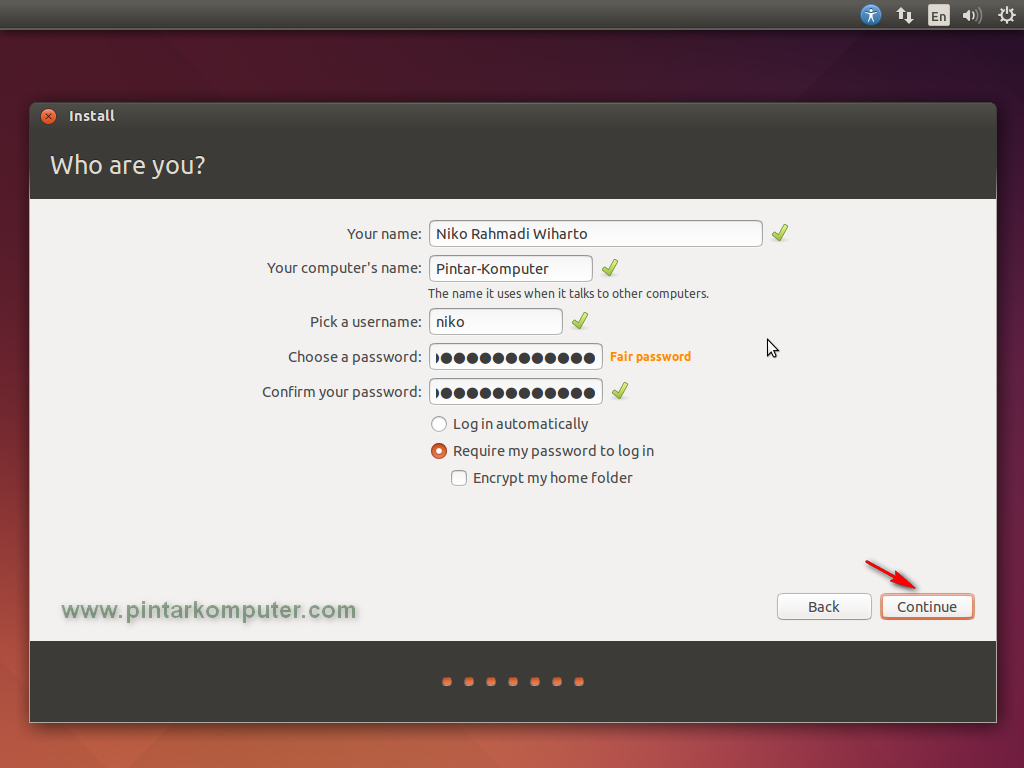
Isi bagian ini sesuai keinginan Anda, kemudian Continue.
Langkah-langkah Cara Install Linux Ubuntu Desktop 14.04 LTS Trusty Tahr
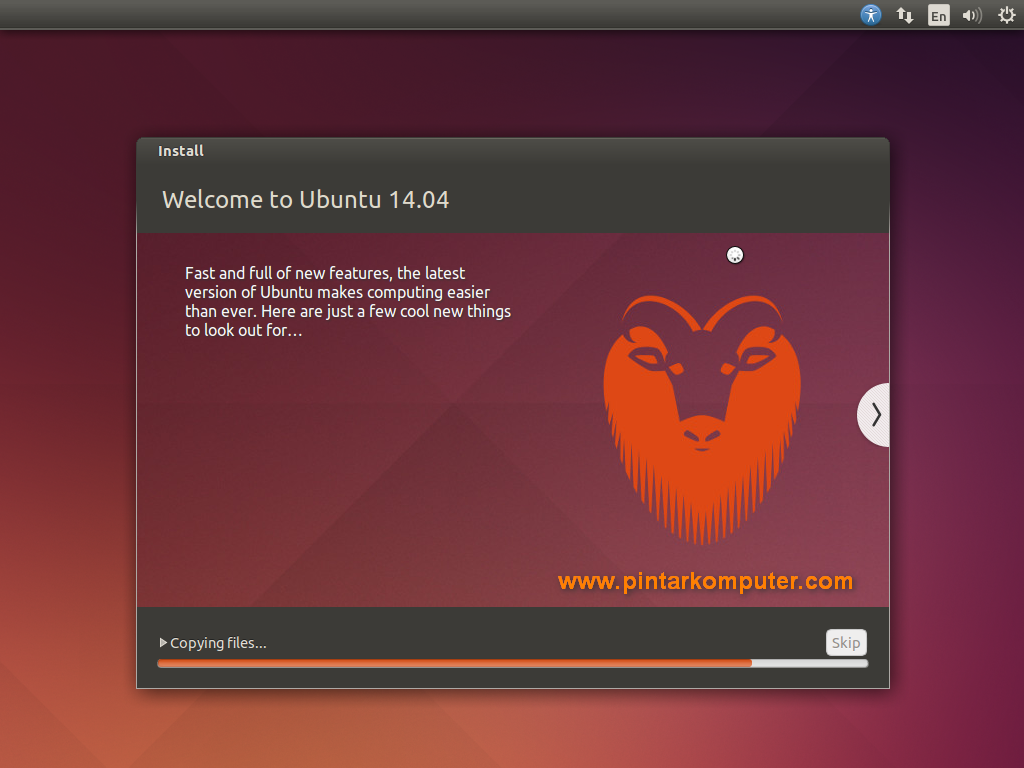
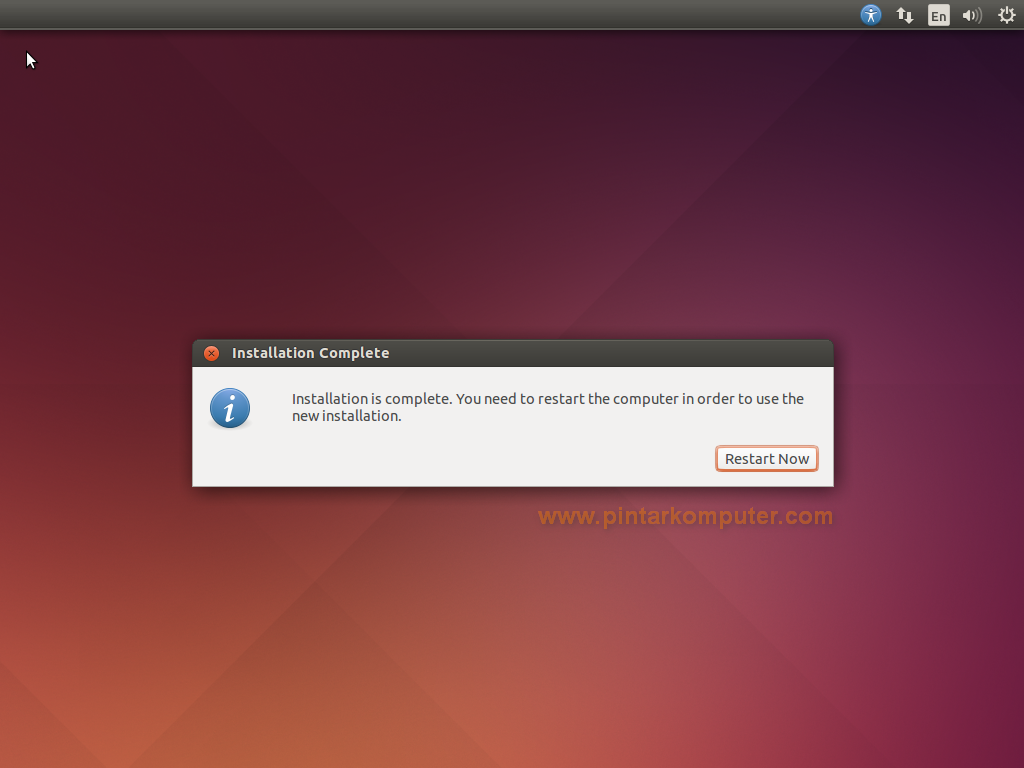
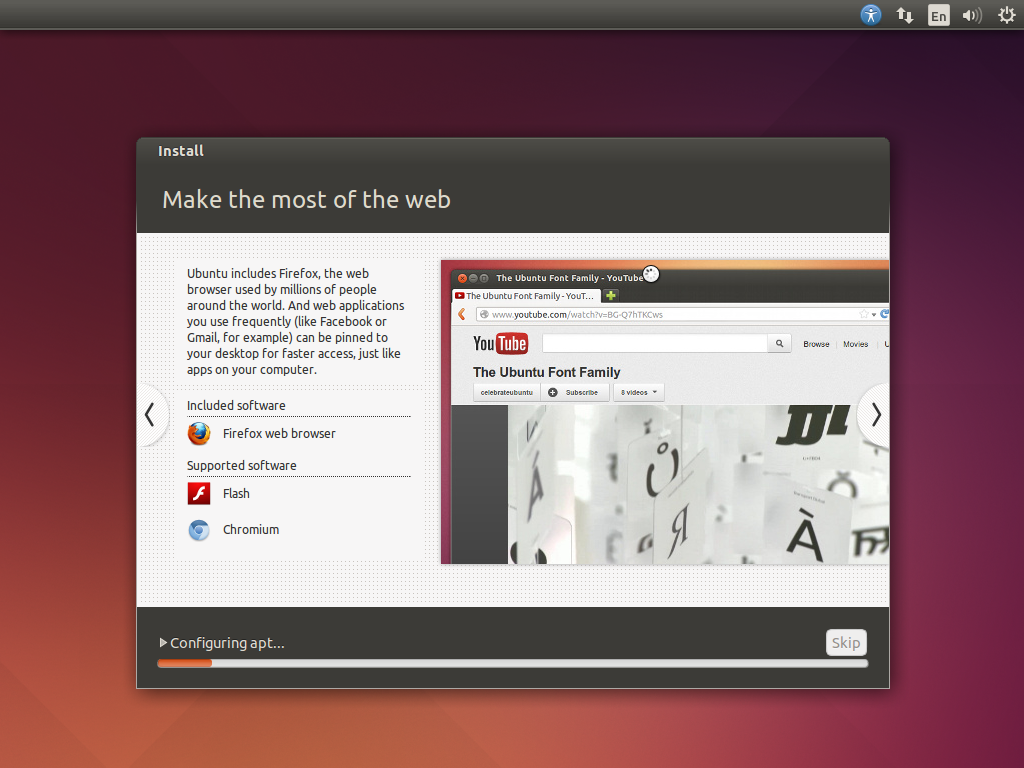
Tunggu proses Instalasi yang sedang berlangsung, jika sudah selesai akan restart.
Langkah-langkah Cara Install Linux Ubuntu Desktop 14.04 LTS Trusty Tahr
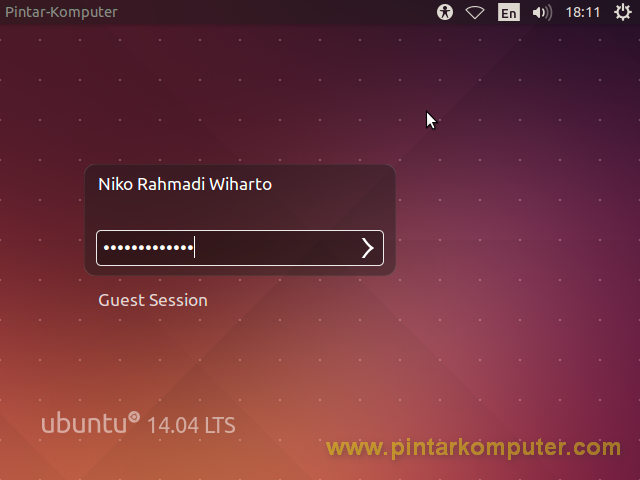
Masukan login dan password
Langkah-langkah Cara Install Linux Ubuntu Desktop 14.04 LTS Trusty Tahr
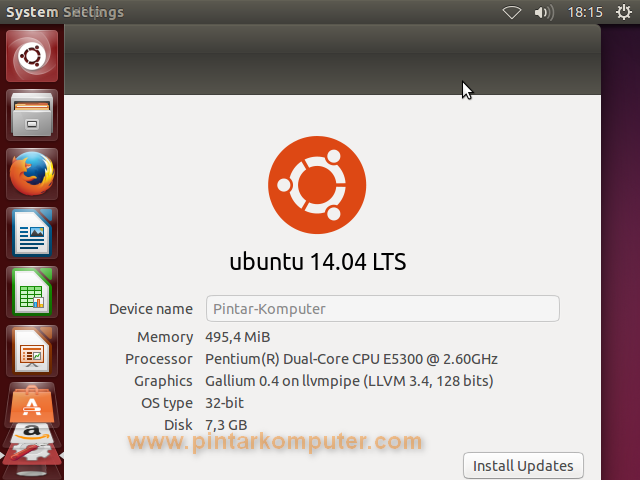
Jika sudah, Anda akan langsung dibawa menuju desktop ubuntu. Dan instalasi pun sudah selesai.
Langkah-langkah Cara Install Linux Ubuntu Desktop 14.04 LTS Trusty Tahr
Mudah bukan? Ya, pada dasarnya setiap melakukan instalasi sitem operasi yang terpenting adalah pada bagian partisi. Jika sudah tau konsepnya ya gampang saja rasanya.

Cara Atur Kecerahan pada Ubuntu

Cara Atur Kecerahan pada Ubuntu


Kadang pada system ubuntu, saat kita ingin mengatur tingkat kecerahan itu tidak berfungsi, meski mengunakan tombol singkat atau manual dengan cara menurunkan brightness. Meski sudah di setting dan Level Brightness turun, tapi setelah restart Brightness itu kembali ke Level maksimal. Nah, Males juga kan kalu tiap menyalakan komputer harus setting brightness dulu.

Brightness
Nah, langsung saja, jika sobat menemukan permasalahan yang sama, berikut adalah cara untuk menyimpan settingan kecerahan di ubuntu.
  1. Buka Terminal, dan edit /etc/rc.local.
    sudo gedit /etc/rc.local
  2.  Sisipkan command berikut sebelum baris "exit 0" yang terakhir.
    Untuk prosesor AMD
    echo X > /sys/class/backlight/acpi_video0/brightness

    Untuk prosesor Intel
    echo X > /sys/class/backlight/intel_backlight/brightness
    rc local


                 NB : X adalah nilai kecerahan yang akan kita set nanti.
  3. Cek dulu max level brightness laptop/pc kita.
    AMD
    cat /sys/class/backlight/acpi_video0/max_brightness

    atau

    INTEL
    cat /sys/class/backlight/intel_backlight/max_brightness
    max brightness


  4. Jika sudah tahu max level brighthess, sobat bisa langsung mengganti nilai X dari 0 - max level, sesuaikan saja. tapi saran jangan masukan nilai 0, karena layar akan menjadi gelap. Dan jangan lupa sesuaikan Prosessornya.

    set brightness


  5. Setalah itu save dan restart pc/laoptop sobat.
Nah, itulah post Cara Atur Kecerahan pada Ubuntu, jika settingan yang sobat masukan masih terlalu cerah, sobat bisa mengaturnya kembali dengan menggati nilai X nya.

NB : Saya menggunakan ubuntu 12.04 dan di install pada laptop Acer Aspire E1-431, dengan prosessor Intel.

Sekian dulu postingan kali ini, semoga bisa bermanfaat dan selamat mencoba

source : http://www.belkomindo.com